
Descubre la magia de la función BUSCARV con ejemplos claros y detallados en este fascinante artículo. Sumérgete en el mundo de las hojas de cálculo y domina una de las herramientas más poderosas para buscar y extraer información de manera eficiente. Aprende cómo aplicar esta función de forma precisa y efectiva en tus proyectos, potenciando así tu habilidad para analizar datos con destreza. ¡Prepárate para llevar tus habilidades en Excel al siguiente nivel!
Contenido
- ¿Cómo usar la fórmula buscarv ejemplos?
- ¿Cómo hacer cruces en Excel con Buscarv?
- ¿Cuál es la sintaxis de la función buscarv o consultav?
- ¿Cómo hacer una fórmula en Excel para buscar nombres?
- Ejemplos prácticos de cómo utilizar la función BUSCARV en Excel
- Buscar V / vlookup Excel 2022 | Como usar la función para traer información de otra hoja o archivo
- Ejemplo 1: Búsqueda de información en una tabla
- Ejemplo 2: Manejo de errores en la función BUSCARV
- Preguntas Frecuentes
¿Cómo usar la fórmula buscarv ejemplos?
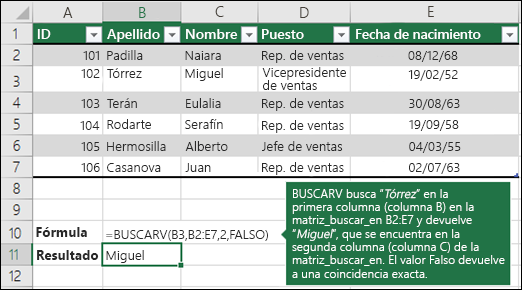
La fórmula BUSCARV es una de las funciones más útiles en Excel para buscar y devolver valores de una tabla de datos. A continuación, te presento algunos ejemplos de cómo usarla:
Ejemplos básicos de la fórmula BUSCARV
La fórmula BUSCARV se utiliza para buscar un valor en una tabla de datos y devolver un valor relacionado. Por ejemplo, si tienes una tabla con nombres de empleados y sus correspondientes departamentos, puedes utilizar la fórmula BUSCARV para buscar el departamento de un empleado específico.
- Primero, debes seleccionar la celda donde deseas mostrar el resultado de la búsqueda.
- Luego, escribe la fórmula BUSCARV y selecciona el rango de celdas que contiene la tabla de datos.
- A continuación, selecciona el valor que deseas buscar y el rango de celdas que contiene los valores que deseas devolver.
Buscar valores en una tabla con múltiples columnas
La fórmula BUSCARV también se puede utilizar para buscar valores en una tabla con múltiples columnas. Por ejemplo, si tienes una tabla con nombres de productos, descripciones y precios, puedes utilizar la fórmula BUSCARV para buscar el precio de un producto específico.
- Primero, debes seleccionar la celda donde deseas mostrar el resultado de la búsqueda.
- Luego, escribe la fórmula BUSCARV y selecciona el rango de celdas que contiene la tabla de datos.
- A continuación, selecciona el valor que deseas buscar y el rango de celdas que contiene los valores que deseas devolver, y especifica el número de la columna que contiene el valor que deseas devolver.
Errores comunes al utilizar la fórmula BUSCARV
Es importante tener en cuenta algunos errores comunes al utilizar la fórmula BUSCARV. Por ejemplo, si el valor que deseas buscar no se encuentra en la tabla de datos, la fórmula BUSCARV devolverá un error N/A.
- Asegúrate de que el valor que deseas buscar se encuentre en la tabla de datos.
- Verifica que el rango de celdas que seleccionaste sea correcto.
- Asegúrate de que el número de la columna que especificaste sea correcto.
¿Cómo hacer cruces en Excel con Buscarv?

Para hacer cruces en Excel con Buscarv, debemos seguir una serie de pasos. En primer lugar, debemos tener una tabla con los datos que queremos cruzar. Luego, debemos seleccionar la celda en la que queremos mostrar el resultado del cruce. A continuación, debemos abrir la función Buscarv y seleccionar la tabla que contiene los datos que queremos cruzar.
¿Qué es la función Buscarv en Excel?
La función Buscarv en Excel es una herramienta muy útil para buscar y devolver valores de una tabla. Esta función se utiliza para buscar un valor en una columna de una tabla y devolver un valor correspondiente de otra columna.
- La función Buscarv se utiliza para buscar un valor en una columna de una tabla.
- Se puede utilizar para devolver un valor correspondiente de otra columna.
- Es una herramienta muy útil para hacer cruces en Excel.
¿Cómo utilizar la función Buscarv para hacer cruces en Excel?
Para utilizar la función Buscarv para hacer cruces en Excel, debemos seguir los siguientes pasos:
- Seleccionar la celda en la que queremos mostrar el resultado del cruce.
- Abrir la función Buscarv y seleccionar la tabla que contiene los datos que queremos cruzar.
- Seleccionar la columna que contiene el valor que queremos buscar y la columna que contiene el valor que queremos devolver.
¿Qué debemos tener en cuenta al hacer cruces en Excel con Buscarv?
Al hacer cruces en Excel con Buscarv, debemos tener en cuenta varias cosas. En primer lugar, debemos asegurarnos de que la tabla que contiene los datos que queremos cruzar esté ordenada de manera correcta. Además, debemos asegurarnos de que la columna que contiene el valor que queremos buscar esté en el rango de búsqueda.
- Debemos asegurarnos de que la tabla que contiene los datos que queremos cruzar esté ordenada de manera correcta.
- Debemos asegurarnos de que la columna que contiene el valor que queremos buscar esté en el rango de búsqueda.
- Debemos utilizar la función Buscarv de manera correcta para evitar errores.
¿Cuál es la sintaxis de la función buscarv o consultav?
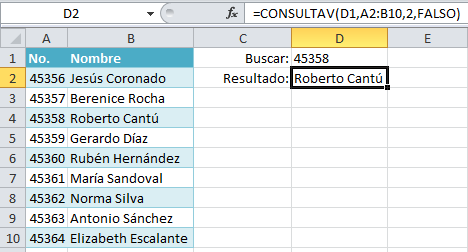
La función BUSCARV o CONSULTAV es una función de búsqueda en vertical que se utiliza para encontrar un valor en una tabla o rango de celdas. La sintaxis de esta función es la siguiente: `BUSCARV(valor_buscado, tabla_array, índice_devuelto, [rango_buscado])` Donde: `valor_buscado` es el valor que se busca en la tabla o rango de celdas. `tabla_array` es la tabla o rango de celdas donde se busca el valor. `índice_devuelto` es el número de la columna que se devuelve si se encuentra el valor. `[rango_buscado]` es un parámetro opcional que especifica si se busca una coincidencia exacta o aproximada.
Parámetros de la función BUSCARV
La función BUSCARV tiene varios parámetros que deben ser configurados correctamente para obtener el resultado deseado. A continuación, se presentan los parámetros de la función BUSCARV:
- Valor buscado: Es el valor que se busca en la tabla o rango de celdas.
- Tabla array: Es la tabla o rango de celdas donde se busca el valor.
- Índice devuelto: Es el número de la columna que se devuelve si se encuentra el valor.
Configuración del parámetro rango_buscado
El parámetro rango_buscado es opcional y se utiliza para especificar si se busca una coincidencia exacta o aproximada. A continuación, se presentan las opciones para configurar el parámetro rango_buscado:
- VERDADERO: Busca una coincidencia exacta en la tabla o rango de celdas.
- FALSO: Busca una coincidencia aproximada en la tabla o rango de celdas.
- Omitir: Si se omite el parámetro rango_buscado, la función BUSCARV busca una coincidencia aproximada en la tabla o rango de celdas.
Ejemplos de uso de la función BUSCARV
La función BUSCARV se puede utilizar en una variedad de situaciones, como buscar un valor en una tabla o rango de celdas, o buscar un valor en una lista de opciones. A continuación, se presentan algunos ejemplos de uso de la función BUSCARV:
- Buscar un valor en una tabla: `=BUSCARV(A2, B:C, 2, FALSO)` busca el valor en la celda A2 en la tabla que comprende las columnas B y C, y devuelve el valor en la segunda columna.
- Buscar un valor en una lista de opciones: `=BUSCARV(A2, D:E, 2, VERDADERO)` busca el valor en la celda A2 en la lista de opciones que comprende las columnas D y E, y devuelve el valor en la segunda columna.
- Buscar un valor en un rango de celdas: `=BUSCARV(A2, F:G, 2)` busca el valor en la celda A2 en el rango de celdas que comprende las columnas F y G, y devuelve el valor en la segunda columna.
¿Cómo hacer una fórmula en Excel para buscar nombres?
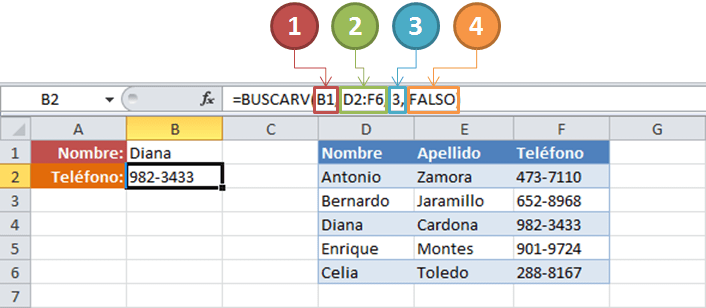
Para buscar nombres en Excel, se puede utilizar la función BUSCAR o BUSCARV. A continuación, se explicará cómo utilizar estas funciones para encontrar nombres en una hoja de cálculo.
Cómo utilizar la función BUSCAR para buscar nombres
La función BUSCAR se utiliza para encontrar un valor específico en una columna o fila de una hoja de cálculo. Para buscar un nombre con la función BUSCAR, sigue estos pasos:
- Selecciona la celda donde deseas mostrar el resultado de la búsqueda.
- Escribe la fórmula `=BUSCAR(A2, B:B)` donde A2 es la celda que contiene el nombre que deseas buscar y B:B es la columna que contiene los nombres.
- Presiona Enter para ejecutar la fórmula.
Cómo utilizar la función BUSCARV para buscar nombres
La función BUSCARV se utiliza para encontrar un valor específico en una tabla de datos. Para buscar un nombre con la función BUSCARV, sigue estos pasos:
- Selecciona la celda donde deseas mostrar el resultado de la búsqueda.
- Escribe la fórmula `=BUSCARV(A2, B:C, 2, FALSO)` donde A2 es la celda que contiene el nombre que deseas buscar, B:C es la tabla que contiene los nombres y 2 es el número de la columna que contiene los nombres.
- Presiona Enter para ejecutar la fórmula.
Mejores prácticas para buscar nombres en Excel
Aquí hay algunas mejores prácticas para buscar nombres en Excel:
- Utiliza un formato de texto estándar para los nombres, como Apellido, Nombre o Nombre Apellido.
- Evita utilizar mayúsculas en los nombres, ya que esto puede afectar la búsqueda.
- Utiliza una columna específica para los nombres, para que sea más fácil encontrarlos.
Ejemplos prácticos de cómo utilizar la función BUSCARV en Excel
La función BUSCARV en Excel es una herramienta poderosa que permite buscar un valor específico en una tabla y devolver un valor relacionado desde una columna adyacente. Su uso es fundamental en el análisis de datos y la gestión de información en hojas de cálculo. A continuación, se presentarán ejemplos prácticos de cómo utilizar la función BUSCARV en diferentes contextos:
1. Búsqueda de datos en una tabla:
Supongamos que tenemos una tabla con información de productos y precios, y queremos encontrar el precio de un producto específico. Utilizando la función BUSCARV, podemos buscar el nombre del producto en la primera columna de la tabla y obtener su precio correspondiente de la columna adyacente.
- Insertamos la función en una celda vacía: =BUSCARV(“Producto”,A2:B10,2,FALSO).
- Donde “Producto” es el valor que queremos buscar, A2:B10 es el rango que contiene la tabla, 2 indica la columna donde se encuentra el precio y FALSO garantiza una búsqueda exacta.
2. Actualización automática de información:
Imaginemos que tenemos una lista de empleados con sus respectivos salarios, y queremos mantener actualizada la información al modificar los datos. Al utilizar BUSCARV para buscar el nombre de un empleado y obtener su salario, cualquier cambio en la tabla se reflejará automáticamente en la función.
- Ingresamos la fórmula: =BUSCARV(A2,A2:B10,2,FALSO), donde A2 contiene el nombre del empleado a buscar.
- Al cambiar el salario de un empleado en la tabla, la función BUSCARV actualizará automáticamente el valor devuelto.
3. Vinculación de datos entre diferentes hojas:
En ocasiones, es necesario vincular información entre diferentes hojas de cálculo en Excel. Con la función BUSCARV, podemos buscar un dato en una hoja y devolver un valor relacionado desde otra hoja, facilitando la organización y gestión de datos complejos.
- En la hoja de origen, escribimos la fórmula: =BUSCARV(“Dato”,Hoja2!A2:B10,2,FALSO).
- Donde “Dato” es el valor a buscar, Hoja2!A2:B10 es el rango de la tabla en la segunda hoja, 2 indica la columna a devolver y FALSO asegura una coincidencia exacta.
En conclusión, la función BUSCARV en Excel es una herramienta versátil y eficaz para buscar y relacionar datos en hojas de cálculo. Su aplicación en diferentes contextos permite agilizar procesos, mantener la precisión de la información y facilitar el análisis de datos de manera efectiva. Con estos ejemplos prácticos, se evidencia la utilidad y la importancia de dominar esta función para optimizar el trabajo con datos en Excel.
Buscar V / vlookup Excel 2022 | Como usar la función para traer información de otra hoja o archivo
Ejemplo 1: Búsqueda de información en una tabla
Contexto
Supongamos que tenemos una tabla con información sobre ventas de productos, donde una columna contiene los nombres de los productos y otra columna el precio de venta. Para encontrar el precio de un producto específico utilizando la función BUSCARV en Excel, primero debemos identificar la celda donde se encuentra el nombre del producto que queremos buscar.
Proceso
Una vez ubicada la celda con el nombre del producto deseado, podemos utilizar la función BUSCARV para buscar ese valor en la tabla y obtener el precio correspondiente. La función BUSCARV requiere de cuatro argumentos: el valor a buscar (el nombre del producto), la tabla donde realizar la búsqueda, el número de columna que contiene el resultado que queremos obtener (en este caso, el precio de venta), y un valor lógico que indica si queremos una coincidencia exacta o no.
- Valor a buscar: Nombre del producto que queremos encontrar.
- Tabla de búsqueda: Rango de celdas que contiene toda la información de la tabla de ventas.
- Número de columna: Indicamos en qué columna se encuentra el dato que queremos obtener, en este caso, el precio de venta.
- Coincidencia exacta: Dependiendo de la necesidad, podemos elegir entre una búsqueda exacta o aproximada.
Ejemplo 2: Manejo de errores en la función BUSCARV
Contexto
Es importante tener en cuenta que al utilizar la función BUSCARV, pueden surgir errores si el valor buscado no se encuentra en la tabla especificada. En estos casos, es necesario saber cómo manejar dichas situaciones para evitar confusiones en los resultados.
Tratamiento de errores
Para prevenir posibles inconvenientes, es recomendable utilizar funciones adicionales en conjunto con BUSCARV, como la función SI.ERROR. Esta función permite establecer un valor predeterminado en caso de que no se encuentre el dato buscado, evitando así mensajes de error en la hoja de cálculo.
- Uso de SI.ERROR: Al aplicar esta función junto con BUSCARV, podemos definir qué valor mostrar en caso de que la búsqueda no arroje resultados. De esta manera, la hoja de cálculo seguirá manteniendo su integridad y presentará la información de manera adecuada.
Preguntas Frecuentes
¿Cuáles son los usos más comunes de la función BUSCARV en Excel?
La función BUSCARV en Excel se utiliza principalmente para buscar un valor específico en una tabla o rango de datos y devolver un valor relacionado a ese dato, como por ejemplo, buscar el precio de un producto a partir de su código.
¿Cómo se puede utilizar la función BUSCARV para buscar datos específicos en una tabla?
La función BUSCARV se utiliza en Excel para buscar datos específicos en una tabla mediante la comparación de un valor de búsqueda con una columna de referencia, devolviendo un valor relacionado de la misma fila.
¿Qué ventajas ofrece la función BUSCARV en comparación con otras funciones de búsqueda en Excel?
La función BUSCARV en Excel ofrece la ventaja de buscar un valor específico en una columna y devolver un resultado relacionado de otra columna en la misma fila. Esto la hace ideal para buscar y recuperar información de manera rápida y sencilla en grandes conjuntos de datos.
¿Puedes proporcionar un ejemplo práctico de cómo aplicar la función BUSCARV en un contexto empresarial o académico?
Sí, por supuesto. Un ejemplo práctico de cómo aplicar la función BUSCARV en un contexto empresarial sería utilizarla para buscar el nombre de un cliente en una lista de ventas y obtener automáticamente su información detallada, como su dirección, teléfono o historial de compras. Esta función es muy útil para agilizar procesos y evitar errores al buscar y relacionar datos en grandes bases de datos en Excel.
En conclusión, la función Buscarv es una herramienta poderosa para buscar y recuperar información de manera eficiente en hojas de cálculo. Con estos ejemplos presentados, se ha demostrado su utilidad y versatilidad. ¡Comparte este conocimiento con otros y sigue explorando las posibilidades que ofrece esta función en tus tareas de análisis de datos!