¿Estás buscando una manera efectiva de interactuar con los usuarios en tus aplicaciones Java? En este artículo, exploraremos JOptionPane, una herramienta fundamental que facilita la creación de diálogos gráficos para mostrar mensajes y recoger información. A través de ejemplos prácticos, aprenderás a implementar diversas funcionalidades de JOptionPane, lo que te permitirá enriquecer la experiencia del usuario en tus proyectos.
No te pierdas la oportunidad de dominar esta poderosa clase y mejorar tus habilidades en programación Java. ¡Sigue leyendo para descubrir cómo!
Contenido
Explorando JOptionPane en Java: Ejemplos Prácticos para Mejorar tu Interfaz de Usuario
JOptionPane es una clase en Java que facilita la creación de diálogos para interactuar con el usuario. Esta herramienta permite mostrar mensajes, solicitar información y presentar opciones de forma sencilla. A continuación, se presentan ejemplos prácticos que ilustran cómo utilizar JOptionPane para mejorar la interfaz de usuario en aplicaciones Java.
1. Mostrar un mensaje simple
Para mostrar un mensaje al usuario, se puede utilizar el método showMessageDialog. Este método es ideal para informar al usuario sobre un evento o resultado.
“`java
JOptionPane.showMessageDialog(null, “¡Operación completada exitosamente!”);
“`
Este código generará un cuadro de diálogo que muestra el mensaje especificado.
2. Solicitar entrada de texto
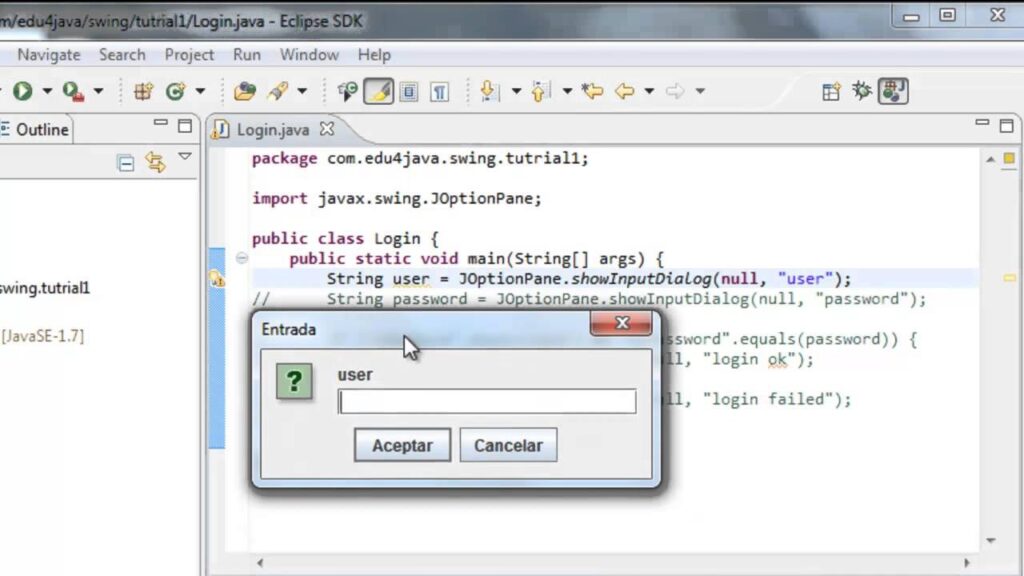
En situaciones donde se necesita información del usuario, se puede emplear el método showInputDialog. Este método permite capturar datos de entrada de manera efectiva.
“`java
String nombre = JOptionPane.showInputDialog(“Introduce tu nombre:”);
“`
Este código abrirá un cuadro de diálogo donde el usuario podrá ingresar su nombre, que luego será almacenado en la variable nombre.
3. Seleccionar una opción
Para presentar al usuario múltiples opciones, se puede usar showOptionDialog. Este método es útil cuando se requiere que el usuario elija entre diferentes alternativas.
“`java
String[] opciones = {“Opción 1”, “Opción 2”, “Opción 3”};
int seleccion = JOptionPane.showOptionDialog(null, “Selecciona una opción:”, “Opciones”,
JOptionPane.DEFAULT_OPTION, JOptionPane.INFORMATION_MESSAGE, null, opciones, opciones[0]);
“`
Este código mostrará un cuadro de diálogo con tres opciones. La selección del usuario se almacenará en la variable seleccion.
4. Confirmación de acciones
Cuando se necesita que el usuario confirme una acción, se puede usar el método showConfirmDialog. Este método es especialmente útil en situaciones críticas, como la eliminación de datos.
“`java
int confirmacion = JOptionPane.showConfirmDialog(null, “¿Estás seguro de que deseas eliminar este archivo?”, “Confirmar eliminación”, JOptionPane.YES_NO_OPTION);
“`
Con este código, el usuario verá un cuadro de diálogo que le pedirá confirmar su acción. La respuesta se almacenará en la variable confirmacion.
5. Personalización de diálogos
Es posible personalizar los diálogos de JOptionPane, lo que permite mayor flexibilidad en la interfaz de usuario. A continuación, se muestran algunas opciones de personalización:
- Iconos personalizados: Puedes agregar iconos específicos para hacer más atractivos los diálogos.
- Paneles personalizados: Puedes crear paneles complejos y usarlos en lugar de mensajes simples.
- Estilos de botones: Puedes personalizar los botones que aparecen en los diálogos.
Por ejemplo, para agregar un ícono personalizado:
“`java
ImageIcon icono = new ImageIcon(“ruta/al/icono.png”);
JOptionPane.showMessageDialog(null, “Mensaje con ícono personalizado”, “Título”, JOptionPane.INFORMATION_MESSAGE, icono);
“`
Estos ejemplos demuestran cómo utilizar JOptionPane para mejorar la interacción del usuario en aplicaciones Java. La flexibilidad y facilidad de uso de esta clase permiten a los desarrolladores crear interfaces más amigables y efectivas.
Introducción a JOptionPane
JOptionPane es una clase de Java que forma parte del paquete javax.swing, diseñada para facilitar la creación de cuadros de diálogo. Estos cuadros se utilizan comúnmente para interactuar con el usuario, ya sea para solicitar información o para mostrar mensajes. La simplicidad y eficacia de esta clase permiten a los desarrolladores implementar interfaces gráficas de usuario (GUI) sin complicaciones.
Uso Básico de JOptionPane
El uso básico de JOptionPane implica crear diálogos simples. Para ello, se pueden utilizar métodos estáticos que permiten mostrar mensajes o solicitar datos al usuario. Por ejemplo, el método showMessageDialog se utiliza para mostrar un cuadro de mensaje, mientras que showInputDialog solicita una entrada de texto.
- showMessageDialog: Presenta un mensaje al usuario.
- showInputDialog: Permite al usuario ingresar información.
- showConfirmDialog: Pregunta al usuario por una confirmación.
Estos métodos son fáciles de implementar y requieren pocos argumentos, lo que permite a los desarrolladores enfocarse en la lógica de su aplicación en lugar de en la interfaz gráfica.
Ejemplo Práctico de JOptionPane
Un ejemplo práctico de uso de JOptionPane puede ser la creación de un cuadro de diálogo que solicite al usuario su nombre. Este tipo de interacción es esencial en muchas aplicaciones donde la personalización es importante.
Código para Solicitar Nombre
A continuación, se presenta un código simple que ilustra cómo utilizar JOptionPane para solicitar el nombre del usuario:
“`java
import javax.swing.JOptionPane;
public class EjemploJOptionPane {
public static void main(String[] args) {
String nombre = JOptionPane.showInputDialog(“Por favor, introduce tu nombre:”);
JOptionPane.showMessageDialog(null, “Hola, ” + nombre + “!”);
}
}
“`
En este código, se utiliza showInputDialog para solicitar el nombre del usuario y luego showMessageDialog para saludarlo. Este sencillo ejemplo demuestra la funcionalidad básica de JOptionPane y su capacidad para interactuar con el usuario de manera efectiva.
Cuadros de Confirmación con JOptionPane
Los cuadros de confirmación son fundamentales en muchas aplicaciones, ya que permiten a los usuarios tomar decisiones antes de proceder con acciones críticas, como eliminar un archivo o cerrar una aplicación.
Implementación de un Cuadro de Confirmación
Para implementar un cuadro de confirmación, se puede utilizar el método showConfirmDialog. Este método presenta opciones al usuario, como “Sí” o “No”, y devuelve un valor que se puede usar para determinar cómo proceder.
“`java
int respuesta = JOptionPane.showConfirmDialog(null, “¿Estás seguro de que deseas salir?”);
if (respuesta == JOptionPane.YES_OPTION) {
System.exit(0);
}
“`
En este ejemplo, se pregunta al usuario si desea salir. Si elige “Sí”, la aplicación se cierra. Este tipo de interacción es crucial para mejorar la experiencia del usuario y prevenir acciones accidentales.
Personalización de Diálogos con JOptionPane
La personalización de diálogos en JOptionPane permite a los desarrolladores adaptar la apariencia y el comportamiento de los cuadros de diálogo según las necesidades específicas de su aplicación. Esto incluye cambiar íconos, títulos y mensajes.
Ejemplo de Personalización de Diálogo
Es posible personalizar un cuadro de diálogo utilizando los parámetros adicionales que ofrecen los métodos de JOptionPane. Por ejemplo, se puede establecer un título y un ícono personalizado:
“`java
JOptionPane.showMessageDialog(null, “Este es un mensaje personalizado.”, “Título Personalizado”, JOptionPane.INFORMATION_MESSAGE, new ImageIcon(“ruta/a/tu/icono.png”));
“`
En este caso, se personaliza el mensaje y el título del cuadro de diálogo, así como el ícono que se mostrará. Esta flexibilidad es vital para crear una experiencia de usuario coherente con la identidad visual de la aplicación.
Conclusión sobre el Uso de JOptionPane
JOptionPane es una herramienta poderosa para la interacción con el usuario en aplicaciones Java. Su facilidad de uso y capacidad de personalización lo convierten en una opción popular entre los desarrolladores de GUI.
Ventajas de Usar JOptionPane
Las ventajas de utilizar JOptionPane incluyen:
- Simplicidad: Facilita la creación de diálogos sin necesidad de una configuración compleja.
- Interacción: Permite una comunicación efectiva con el usuario mediante entradas y mensajes.
- Personalización: Ofrece opciones para personalizar diálogos, adaptándolos a la estética de la aplicación.
Estas características hacen que JOptionPane sea una herramienta invaluable para cualquier desarrollador que desee mejorar la experiencia de usuario en sus aplicaciones Java.
Preguntas Frecuentes
¿Cuáles son algunos ejemplos prácticos de uso de JOptionPane en aplicaciones Java para la interacción con el usuario?
Algunos ejemplos prácticos de uso de JOptionPane en aplicaciones Java son:
1. Mostrar mensajes informativos: Utilizar JOptionPane.showMessageDialog() para mostrar alertas o información al usuario.
2. Solicitar entrada de texto: Emplear JOptionPane.showInputDialog() para pedir datos como nombres o contraseñas.
3. Confirmaciones: Usar JOptionPane.showConfirmDialog() para obtener una respuesta del usuario sobre acciones críticas, como eliminar un archivo.
4. Selección de opciones: Implementar JOptionPane.showOptionDialog() para presentar múltiples opciones y permitir que el usuario elija una.
Estos métodos facilitan la interacción y mejoran la experiencia del usuario en aplicaciones Java.
¿Cómo se pueden implementar diferentes tipos de diálogos mediante JOptionPane, como diálogos de entrada, confirmación y mensaje?
Para implementar diferentes tipos de diálogos usando JOptionPane, puedes utilizar los siguientes métodos:
1. Diálogo de entrada: Usa JOptionPane.showInputDialog() para solicitar al usuario que ingrese información. Por ejemplo:
“`java
String nombre = JOptionPane.showInputDialog(“Ingrese su nombre:”);
“`
2. Diálogo de confirmación: Utiliza JOptionPane.showConfirmDialog() para preguntar al usuario por una decisión. Ejemplo:
“`java
int respuesta = JOptionPane.showConfirmDialog(null, “¿Estás seguro?”);
“`
3. Diálogo de mensaje: Emplea JOptionPane.showMessageDialog() para mostrar un mensaje. Por ejemplo:
“`java
JOptionPane.showMessageDialog(null, “Operación completada con éxito.”);
“`
Estos métodos permiten crear una interacción sencilla y efectiva con el usuario en aplicaciones Java.
¿Qué consideraciones deben tenerse en cuenta al utilizar JOptionPane en un entorno de programación orientada a objetos en Java?
Al utilizar JOptionPane en un entorno de programación orientada a objetos en Java, se deben considerar las siguientes aspectos:
1. Contexto de uso: Asegúrate de que el JOptionPane sea apropiado para la interacción del usuario en el contexto de tu aplicación.
2. Manejo de excepciones: Implementa un manejo adecuado de errores para evitar que la aplicación se bloquee debido a entradas no válidas.
3. Separación de responsabilidades: Mantén la lógica de negocio separada de la interfaz de usuario, utilizando clases de modelo y controladores.
4. Personalización: Considera personalizar los diálogos con iconos y mensajes relevantes para mejorar la experiencia del usuario.
5. Pruebas: Realiza pruebas para asegurarte de que los diálogos se comportan como se espera y no interrumpen el flujo de la aplicación.
Estas consideraciones ayudarán a integrar JOptionPane de manera efectiva en tu aplicación orientada a objetos.
¿Cuál es la sintaxis básica para crear un diálogo de entrada utilizando JOptionPane y qué opciones de personalización ofrece?
La sintaxis básica para crear un diálogo de entrada utilizando JOptionPane es:
“`java
String input = JOptionPane.showInputDialog(“Ingrese su dato:”);
“`
Opciones de personalización incluyen cambiar el título del cuadro de diálogo, agregar iconos personalizados y definir el tipo de mensaje. Por ejemplo:
“`java
String input = JOptionPane.showInputDialog(null, “Ingrese su dato:”, “Título”, JOptionPane.QUESTION_MESSAGE);
“`
Esto permite una mayor flexibilidad en la presentación del diálogo.
En conclusión, JOptionPane se presenta como una herramienta fundamental en Java para la creación de interfaces gráficas interactivas. Sus múltiples ejemplos demuestran su versatilidad y facilidad de uso. Te invitamos a compartir este contenido y a seguir explorando más sobre programación en Java y sus aplicaciones.